
Instructivos
Instructivo — Cómo obtener CAE en DGI para facturación electrónica
Instructivo — Cómo obtener CAE en DGI para facturación electrónica
Guía paso a paso para obtener CAE en DGI y habilitar la emisión de facturas electrónicas en Uruguay.
En este proceso vamos a solicitar los CAE en DGI para tu empresa, que es un archivo que se precisa para emitir facturas electrónicas.
Este archivo es necesario para que Bill pueda habilitarte la emisión de cada tipo de comprobante.
Si querés conocer más sobre este tema, podés leer nuestro artículo sobre qué son los CAE y para qué sirven.
⏳ El proceso lleva aproximadamente 5 minutos.
Paso 1 — Entrá a la página de DGI
➡️ Ingresá a la web de DGI: https://servicios.dgi.gub.uy/serviciosenlinea
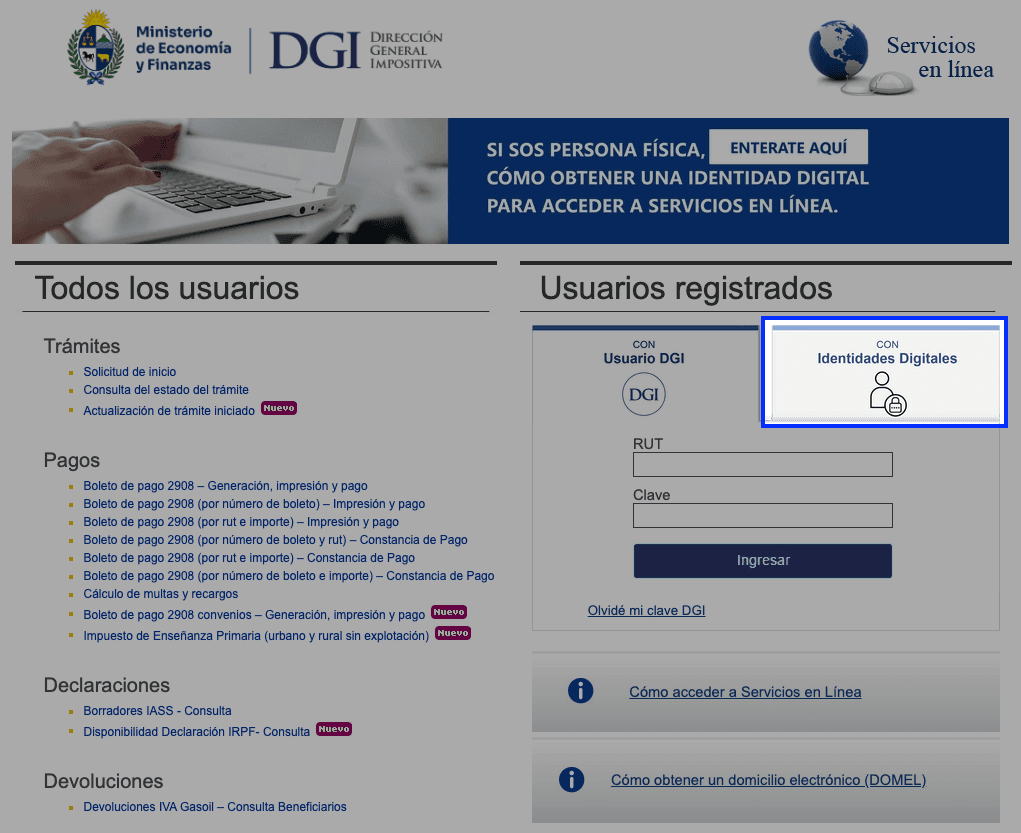
➡️ Luego hacé clic en “Identidades digitales” como se muestra en la imagen.
Paso 2 — Ingresá a tu usuario de DGI
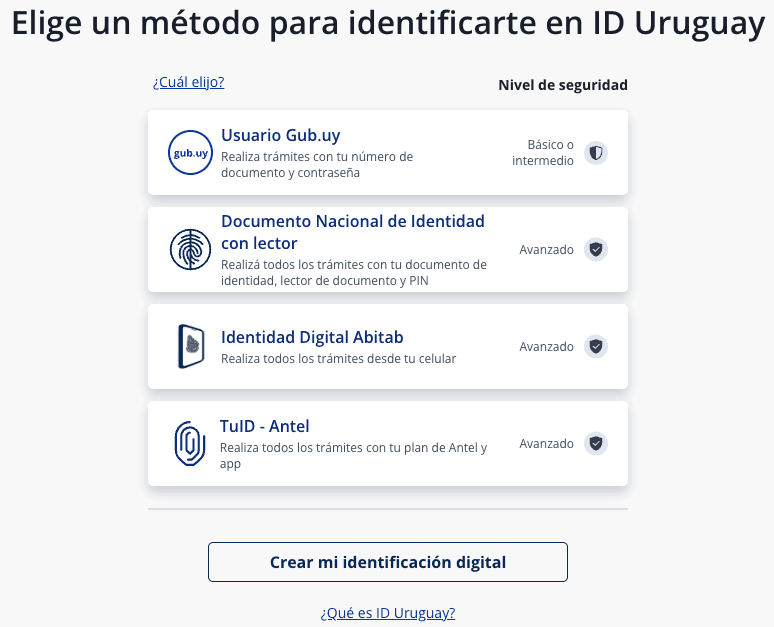
➡️ En esta pantalla vas a ver distintas opciones para ingresar a DGI, elegí la que usas normalmente.
➡️ Luego ingresá con tu usuario y contraseña.
Paso 3 — Buscá la solicitud de CAE
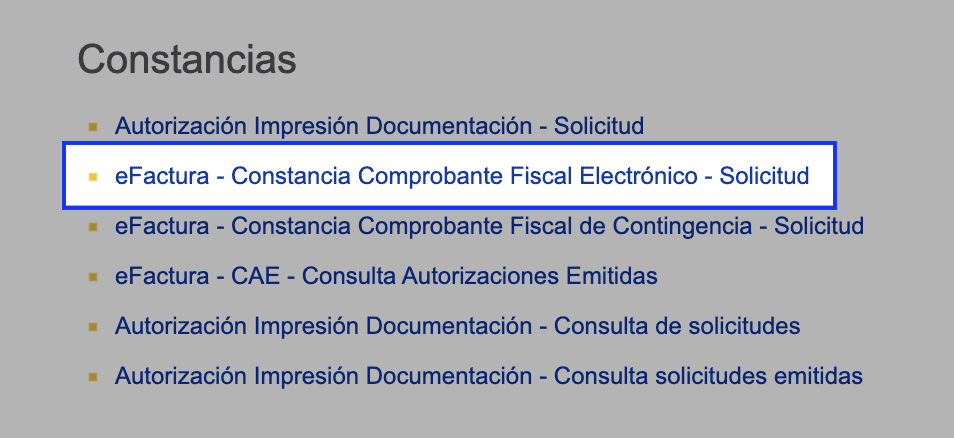
➡️ Buscá la opción indicada en la imagen: "eFactura - Constancia Comprobante Fiscal Electrónico - Solicitud".
➡️ Luego hacé clic en esa opción para continuar.
Paso 4 — Completá los datos
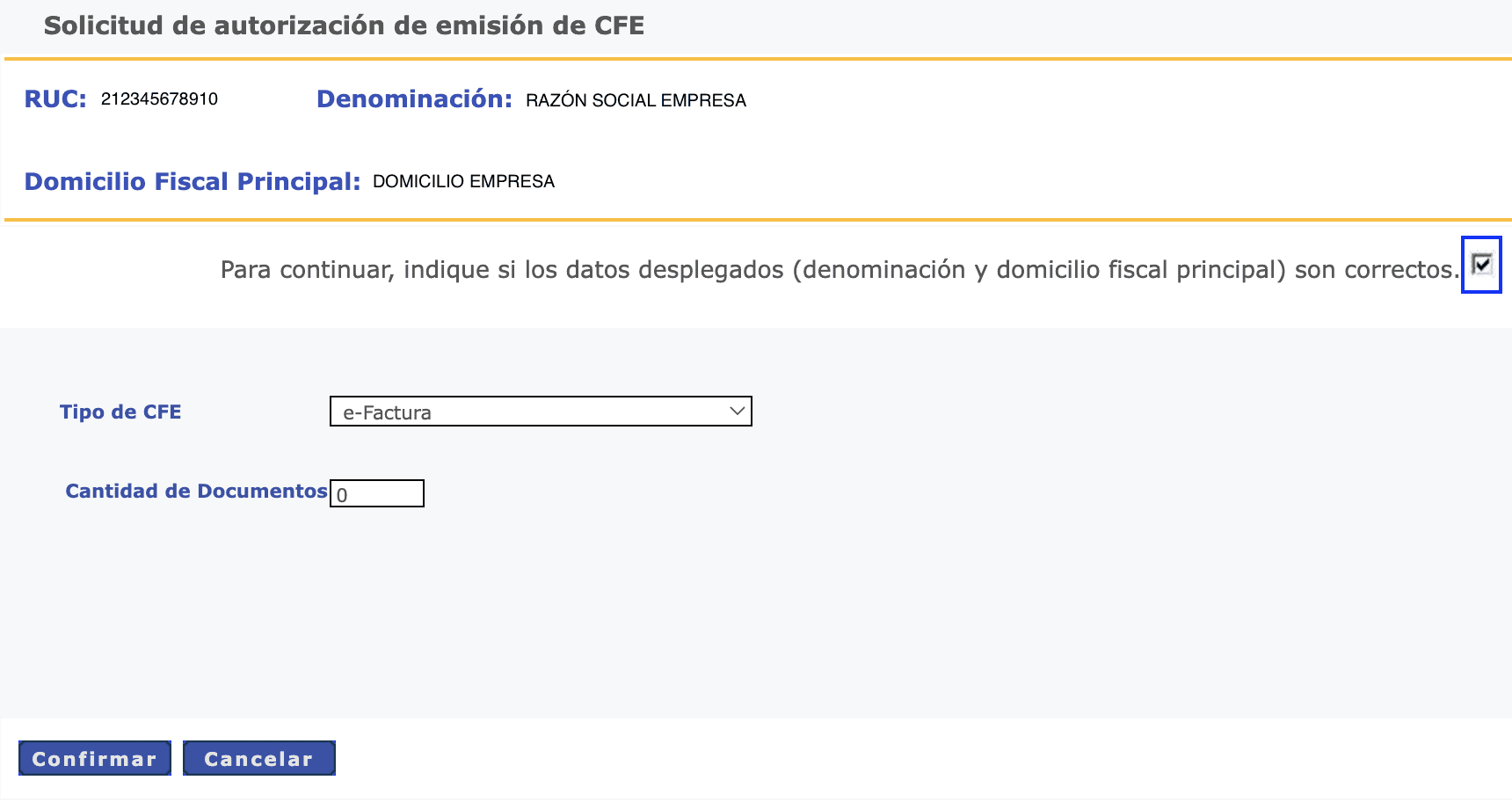
4.1 — Confirmá que los datos de tu empresa sean correctos marcando la casilla indicada en la imagen.
4.2 — Tipo de CFE: seleccioná el tipo de comprobante para el cual querés solicitar la autorización.
4.3 — Cantidad de documentos: ingresá la cantidad de números que querés solicitar, la cantidad mínima es 100.
4.4 — Luego hacé clic en el botón "Confirmar".
Importante: este proceso debe repetirse para cada tipo de comprobante que quieras emitir.
Paso 5 — Descargá el archivo
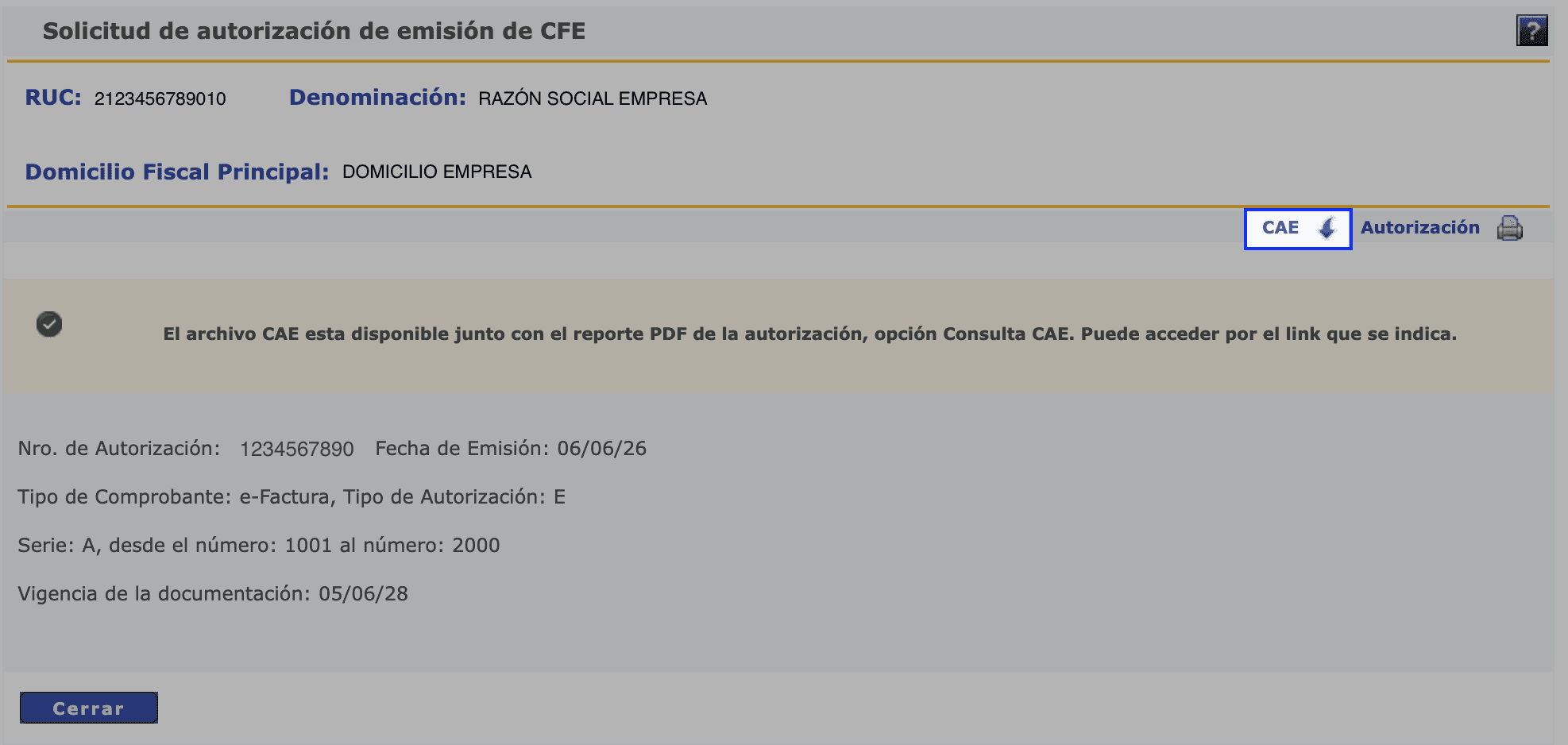
➡️ Hacé clic en el botón de la imagen para descargar el archivo: "CAE ⤵".
➡️ Descargalo en tu computadora.
Paso 6 — Cargá el archivo en Bill
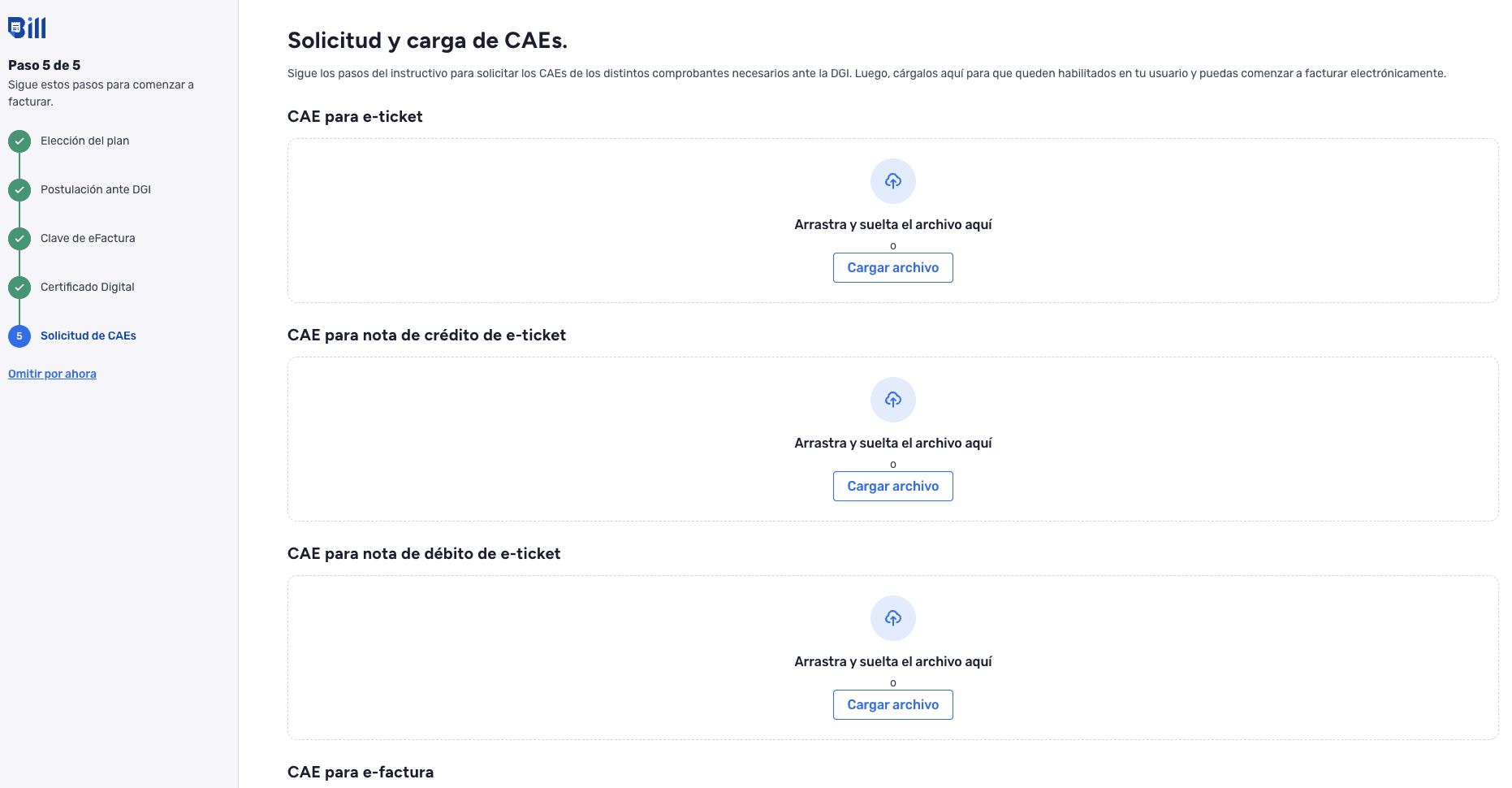
➡️ Subí en Bill el archivo que descargaste desde DGI.
➡️ Luego de subir el archivo CAE de DGI en Bill, hacé clic en el botón "Enviar".
➡️ Luego de haber subido los archivos CAE en Bill para todos los comprobantes que necesites, hacé clic en el botón "Confirmar".
¡Listo! Ya descargaste los CAE de DGI
Perfecto, ya completaste este paso del proceso 🙌
Ahora Bill ya cuenta con los archivos necesarios para terminar de configurar tu usuario y habilitar la facturación electrónica para tu empresa.
Una vez que procesemos esos archivos que nos enviaste, ya quedará todo pronto y te avisaremos para que empieces a facturar.
Preguntas frecuentes sobre CAE
¿Cuánto demora DGI en otorgar un CAE?
La autorización se genera en el momento. No es necesario esperar una aprobación posterior.
¿Debo solicitar un CAE para cada tipo de comprobante?
Sí. Debes repetir el proceso para cada tipo de comprobante que precises, cada uno requiere su propia autorización, su propio archivo CAE.
¿Qué sucede cuando se terminan los números autorizados?
Deberás solicitar un nuevo CAE para obtener una nueva numeración autorizada, repitiendo el proceso indicado.
¿Qué pasa si no cargo el CAE en el sistema de facturación electrónica?
Aunque la DGI haya emitido la autorización, no podrás utilizar esa numeración hasta que el archivo XML sea cargado en el sistema de facturación electrónica.
Si tenés dudas o te trancás en algún paso, podés escribirnos y te ayudamos.
Contacto
¿Tienes alguna duda o necesitas más información?

En este proceso vamos a solicitar los CAE en DGI para tu empresa, que es un archivo que se precisa para emitir facturas electrónicas.
Este archivo es necesario para que Bill pueda habilitarte la emisión de cada tipo de comprobante.
Si querés conocer más sobre este tema, podés leer nuestro artículo sobre qué son los CAE y para qué sirven.
⏳ El proceso lleva aproximadamente 5 minutos.
Paso 1 — Entrá a la página de DGI
➡️ Ingresá a la web de DGI: https://servicios.dgi.gub.uy/serviciosenlinea
➡️ Luego hacé clic en “Identidades digitales” como se muestra en la imagen.
Paso 2 — Ingresá a tu usuario de DGI
➡️ En esta pantalla vas a ver distintas opciones para ingresar a DGI, elegí la que usas normalmente.
➡️ Luego ingresá con tu usuario y contraseña.
Paso 3 — Buscá la solicitud de CAE
➡️ Buscá la opción indicada en la imagen: "eFactura - Constancia Comprobante Fiscal Electrónico - Solicitud".
➡️ Luego hacé clic en esa opción para continuar.
Paso 4 — Completá los datos
4.1 — Confirmá que los datos de tu empresa sean correctos marcando la casilla indicada en la imagen.
4.2 — Tipo de CFE: seleccioná el tipo de comprobante para el cual querés solicitar la autorización.
4.3 — Cantidad de documentos: ingresá la cantidad de números que querés solicitar, la cantidad mínima es 100.
4.4 — Luego hacé clic en el botón "Confirmar".
Importante: este proceso debe repetirse para cada tipo de comprobante que quieras emitir.
Paso 5 — Descargá el archivo
➡️ Hacé clic en el botón de la imagen para descargar el archivo: "CAE ⤵".
➡️ Descargalo en tu computadora.
Paso 6 — Cargá el archivo en Bill
➡️ Subí en Bill el archivo que descargaste desde DGI.
➡️ Luego de subir el archivo CAE de DGI en Bill, hacé clic en el botón "Enviar".
➡️ Luego de haber subido los archivos CAE en Bill para todos los comprobantes que necesites, hacé clic en el botón "Confirmar".
¡Listo! Ya descargaste los CAE de DGI
Perfecto, ya completaste este paso del proceso 🙌
Ahora Bill ya cuenta con los archivos necesarios para terminar de configurar tu usuario y habilitar la facturación electrónica para tu empresa.
Una vez que procesemos esos archivos que nos enviaste, ya quedará todo pronto y te avisaremos para que empieces a facturar.
Preguntas frecuentes sobre CAE
¿Cuánto demora DGI en otorgar un CAE?
La autorización se genera en el momento. No es necesario esperar una aprobación posterior.
¿Debo solicitar un CAE para cada tipo de comprobante?
Sí. Debes repetir el proceso para cada tipo de comprobante que precises, cada uno requiere su propia autorización, su propio archivo CAE.
¿Qué sucede cuando se terminan los números autorizados?
Deberás solicitar un nuevo CAE para obtener una nueva numeración autorizada, repitiendo el proceso indicado.
¿Qué pasa si no cargo el CAE en el sistema de facturación electrónica?
Aunque la DGI haya emitido la autorización, no podrás utilizar esa numeración hasta que el archivo XML sea cargado en el sistema de facturación electrónica.
Si tenés dudas o te trancás en algún paso, podés escribirnos y te ayudamos.
Contacto
¿Tienes alguna duda o necesitas más información?
En este proceso vamos a solicitar los CAE en DGI para tu empresa, que es un archivo que se precisa para emitir facturas electrónicas.
Este archivo es necesario para que Bill pueda habilitarte la emisión de cada tipo de comprobante.
Si querés conocer más sobre este tema, podés leer nuestro artículo sobre qué son los CAE y para qué sirven.
⏳ El proceso lleva aproximadamente 5 minutos.
Paso 1 — Entrá a la página de DGI
➡️ Ingresá a la web de DGI: https://servicios.dgi.gub.uy/serviciosenlinea
➡️ Luego hacé clic en “Identidades digitales” como se muestra en la imagen.
Paso 2 — Ingresá a tu usuario de DGI
➡️ En esta pantalla vas a ver distintas opciones para ingresar a DGI, elegí la que usas normalmente.
➡️ Luego ingresá con tu usuario y contraseña.
Paso 3 — Buscá la solicitud de CAE
➡️ Buscá la opción indicada en la imagen: "eFactura - Constancia Comprobante Fiscal Electrónico - Solicitud".
➡️ Luego hacé clic en esa opción para continuar.
Paso 4 — Completá los datos
4.1 — Confirmá que los datos de tu empresa sean correctos marcando la casilla indicada en la imagen.
4.2 — Tipo de CFE: seleccioná el tipo de comprobante para el cual querés solicitar la autorización.
4.3 — Cantidad de documentos: ingresá la cantidad de números que querés solicitar, la cantidad mínima es 100.
4.4 — Luego hacé clic en el botón "Confirmar".
Importante: este proceso debe repetirse para cada tipo de comprobante que quieras emitir.
Paso 5 — Descargá el archivo
➡️ Hacé clic en el botón de la imagen para descargar el archivo: "CAE ⤵".
➡️ Descargalo en tu computadora.
Paso 6 — Cargá el archivo en Bill
➡️ Subí en Bill el archivo que descargaste desde DGI.
➡️ Luego de subir el archivo CAE de DGI en Bill, hacé clic en el botón "Enviar".
➡️ Luego de haber subido los archivos CAE en Bill para todos los comprobantes que necesites, hacé clic en el botón "Confirmar".
¡Listo! Ya descargaste los CAE de DGI
Perfecto, ya completaste este paso del proceso 🙌
Ahora Bill ya cuenta con los archivos necesarios para terminar de configurar tu usuario y habilitar la facturación electrónica para tu empresa.
Una vez que procesemos esos archivos que nos enviaste, ya quedará todo pronto y te avisaremos para que empieces a facturar.
Preguntas frecuentes sobre CAE
¿Cuánto demora DGI en otorgar un CAE?
La autorización se genera en el momento. No es necesario esperar una aprobación posterior.
¿Debo solicitar un CAE para cada tipo de comprobante?
Sí. Debes repetir el proceso para cada tipo de comprobante que precises, cada uno requiere su propia autorización, su propio archivo CAE.
¿Qué sucede cuando se terminan los números autorizados?
Deberás solicitar un nuevo CAE para obtener una nueva numeración autorizada, repitiendo el proceso indicado.
¿Qué pasa si no cargo el CAE en el sistema de facturación electrónica?
Aunque la DGI haya emitido la autorización, no podrás utilizar esa numeración hasta que el archivo XML sea cargado en el sistema de facturación electrónica.
Si tenés dudas o te trancás en algún paso, podés escribirnos y te ayudamos.
Contacto
¿Tienes alguna duda o necesitas más información?


