
Instructivos
Instructivo — Cómo obtener la clave del usuario de eFactura de DGI
Instructivo — Cómo obtener la clave del usuario de eFactura de DGI
Guía paso a paso para obtener la clave del usuario de eFactura de DGI para una empresa, completar el alta en Bill y habilitar la emisión de facturas electrónicas en Uruguay.
Introducción
En este proceso vamos a crear un usuario en el portal de facturación electrónica de DGI para tu empresa, y vamos a definirle una contraseña.
Este usuario es necesario para que Bill pueda realizar la gestión de habilitación de facturación electrónica para tu empresa ante DGI.
⏳ El proceso lleva aproximadamente 5 minutos.
⚠️ Importante: esta contraseña NO es la misma que usás para entrar a los servicios en línea de DGI.
Paso 1 — Entrá a la página de DGI
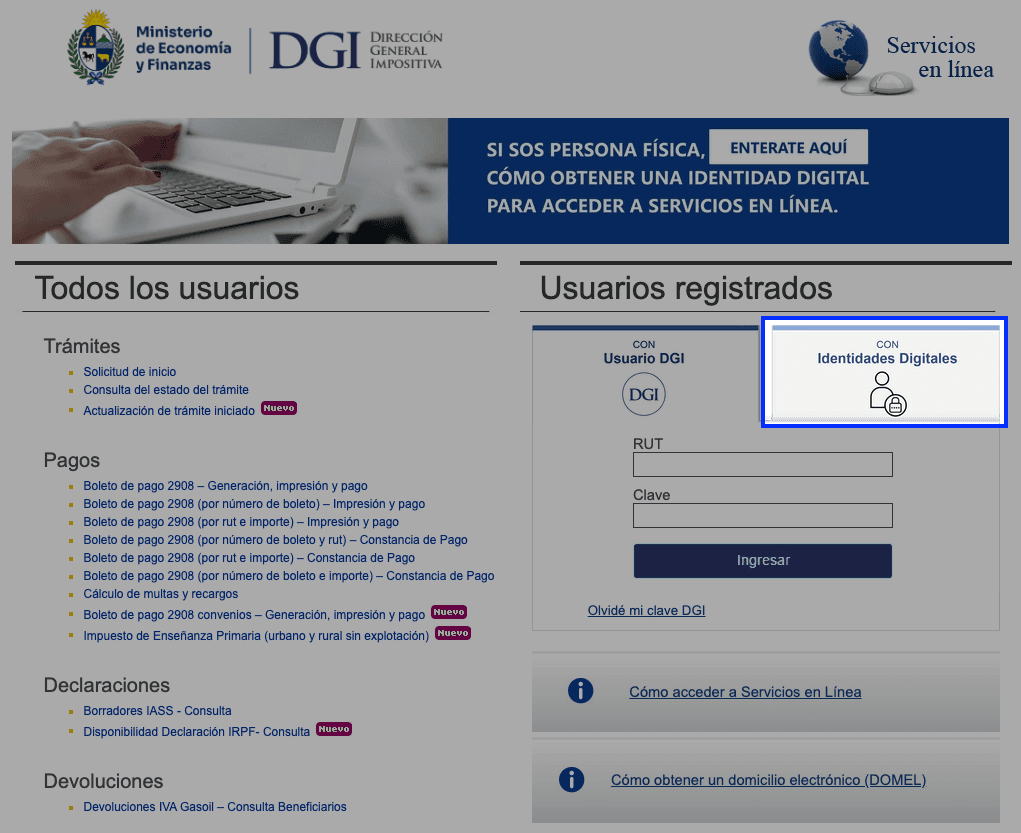
➡️ Ingresá a la web de DGI: https://servicios.dgi.gub.uy/serviciosenlinea
➡️ Luego hacé clic en “Identidades digitales” como se muestra en la imagen.
Paso 2 — Ingresá a tu usuario de DGI
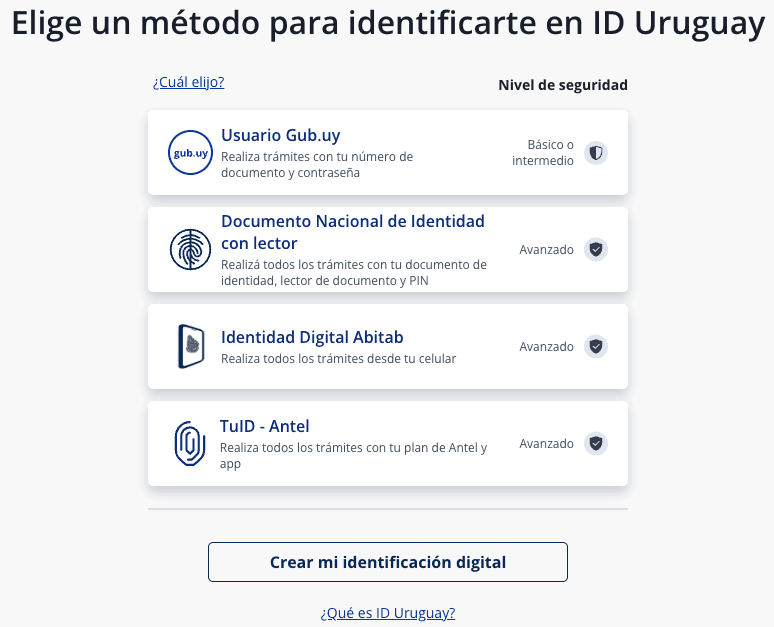
➡️ En esta pantalla vas a ver distintas opciones para ingresar a DGI, elegí la que usas normalmente.
➡️ Luego ingresá con tu usuario y contraseña.
Paso 3 — Buscá la solicitud de usuario
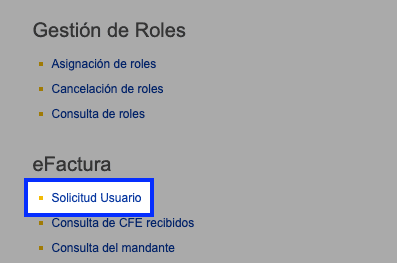
➡️ Buscá la opción indicada en la imagen: "Solicitud de Usuario"
➡️ Luego hacé clic en esa opción para continuar.
Paso 4 — Completá los datos
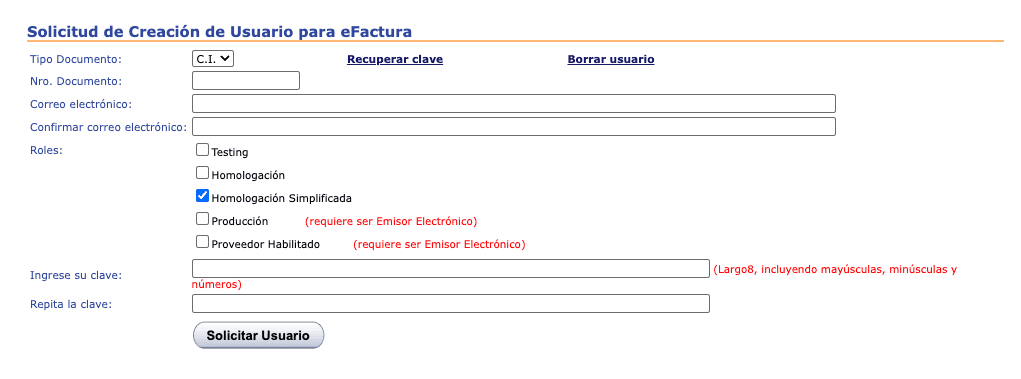
4.1 — Nro. Documento: ingresá el número de cédula del titular o representante legal de la empresa.
4.2 — Correo electrónico: ingresá el correo de Bill: gestiones@bill.uy
4.3 — Confirmar correo electrónico: volvé a ingresar el correo de Bill: gestiones@bill.uy
4.4 — Ingrese su clave: elegí una contraseña para este usuario.
4.5 — Repita la clave: volvé a ingresar la misma contraseña.
4.6 — Roles: seleccioná la opción indicada en la imagen: “Homologación Simplificada”.
4.7 — Luego hacé clic en el botón "Solicitar usuario".
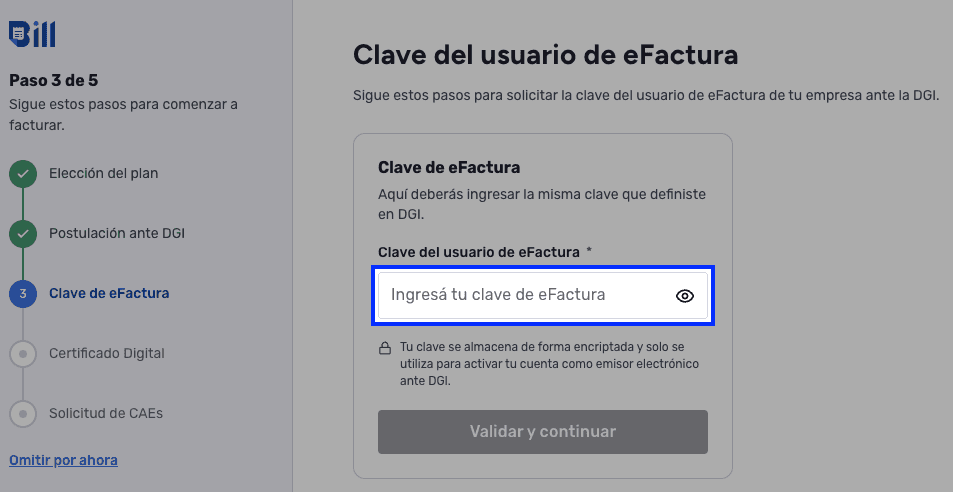
Paso 5 — Ingresá la clave en Bill
➡️ Volvé a Bill e ingresá la clave que elegiste en el paso anterior.
➡️ Luego hacé clic en el botón "Validar y continuar".
¡Listo! Ya creaste el usuario de eFactura de DGI
Perfecto, ya completaste este paso del proceso 🙌
Ahora Bill ya cuenta con la contraseña del usuario necesario para continuar con la gestión de habilitación de facturación electrónica ante DGI para tu empresa.
En los próximos pasos vamos a continuar con la configuración necesaria para dejar tu empresa pronta para emitir facturas electrónicas.
Si tenés dudas o te trancás en algún paso, podés escribirnos y te ayudamos.
Contacto
¿Tienes alguna duda o necesitas más información?

Introducción
En este proceso vamos a crear un usuario en el portal de facturación electrónica de DGI para tu empresa, y vamos a definirle una contraseña.
Este usuario es necesario para que Bill pueda realizar la gestión de habilitación de facturación electrónica para tu empresa ante DGI.
⏳ El proceso lleva aproximadamente 5 minutos.
⚠️ Importante: esta contraseña NO es la misma que usás para entrar a los servicios en línea de DGI.
Paso 1 — Entrá a la página de DGI
➡️ Ingresá a la web de DGI: https://servicios.dgi.gub.uy/serviciosenlinea
➡️ Luego hacé clic en “Identidades digitales” como se muestra en la imagen.
Paso 2 — Ingresá a tu usuario de DGI
➡️ En esta pantalla vas a ver distintas opciones para ingresar a DGI, elegí la que usas normalmente.
➡️ Luego ingresá con tu usuario y contraseña.
Paso 3 — Buscá la solicitud de usuario
➡️ Buscá la opción indicada en la imagen: "Solicitud de Usuario"
➡️ Luego hacé clic en esa opción para continuar.
Paso 4 — Completá los datos
4.1 — Nro. Documento: ingresá el número de cédula del titular o representante legal de la empresa.
4.2 — Correo electrónico: ingresá el correo de Bill: gestiones@bill.uy
4.3 — Confirmar correo electrónico: volvé a ingresar el correo de Bill: gestiones@bill.uy
4.4 — Ingrese su clave: elegí una contraseña para este usuario.
4.5 — Repita la clave: volvé a ingresar la misma contraseña.
4.6 — Roles: seleccioná la opción indicada en la imagen: “Homologación Simplificada”.
4.7 — Luego hacé clic en el botón "Solicitar usuario".
Paso 5 — Ingresá la clave en Bill
➡️ Volvé a Bill e ingresá la clave que elegiste en el paso anterior.
➡️ Luego hacé clic en el botón "Validar y continuar".
¡Listo! Ya creaste el usuario de eFactura de DGI
Perfecto, ya completaste este paso del proceso 🙌
Ahora Bill ya cuenta con la contraseña del usuario necesario para continuar con la gestión de habilitación de facturación electrónica ante DGI para tu empresa.
En los próximos pasos vamos a continuar con la configuración necesaria para dejar tu empresa pronta para emitir facturas electrónicas.
Si tenés dudas o te trancás en algún paso, podés escribirnos y te ayudamos.
Contacto
¿Tienes alguna duda o necesitas más información?
Introducción
En este proceso vamos a crear un usuario en el portal de facturación electrónica de DGI para tu empresa, y vamos a definirle una contraseña.
Este usuario es necesario para que Bill pueda realizar la gestión de habilitación de facturación electrónica para tu empresa ante DGI.
⏳ El proceso lleva aproximadamente 5 minutos.
⚠️ Importante: esta contraseña NO es la misma que usás para entrar a los servicios en línea de DGI.
Paso 1 — Entrá a la página de DGI
➡️ Ingresá a la web de DGI: https://servicios.dgi.gub.uy/serviciosenlinea
➡️ Luego hacé clic en “Identidades digitales” como se muestra en la imagen.
Paso 2 — Ingresá a tu usuario de DGI
➡️ En esta pantalla vas a ver distintas opciones para ingresar a DGI, elegí la que usas normalmente.
➡️ Luego ingresá con tu usuario y contraseña.
Paso 3 — Buscá la solicitud de usuario
➡️ Buscá la opción indicada en la imagen: "Solicitud de Usuario"
➡️ Luego hacé clic en esa opción para continuar.
Paso 4 — Completá los datos
4.1 — Nro. Documento: ingresá el número de cédula del titular o representante legal de la empresa.
4.2 — Correo electrónico: ingresá el correo de Bill: gestiones@bill.uy
4.3 — Confirmar correo electrónico: volvé a ingresar el correo de Bill: gestiones@bill.uy
4.4 — Ingrese su clave: elegí una contraseña para este usuario.
4.5 — Repita la clave: volvé a ingresar la misma contraseña.
4.6 — Roles: seleccioná la opción indicada en la imagen: “Homologación Simplificada”.
4.7 — Luego hacé clic en el botón "Solicitar usuario".
Paso 5 — Ingresá la clave en Bill
➡️ Volvé a Bill e ingresá la clave que elegiste en el paso anterior.
➡️ Luego hacé clic en el botón "Validar y continuar".
¡Listo! Ya creaste el usuario de eFactura de DGI
Perfecto, ya completaste este paso del proceso 🙌
Ahora Bill ya cuenta con la contraseña del usuario necesario para continuar con la gestión de habilitación de facturación electrónica ante DGI para tu empresa.
En los próximos pasos vamos a continuar con la configuración necesaria para dejar tu empresa pronta para emitir facturas electrónicas.
Si tenés dudas o te trancás en algún paso, podés escribirnos y te ayudamos.
Contacto
¿Tienes alguna duda o necesitas más información?


